
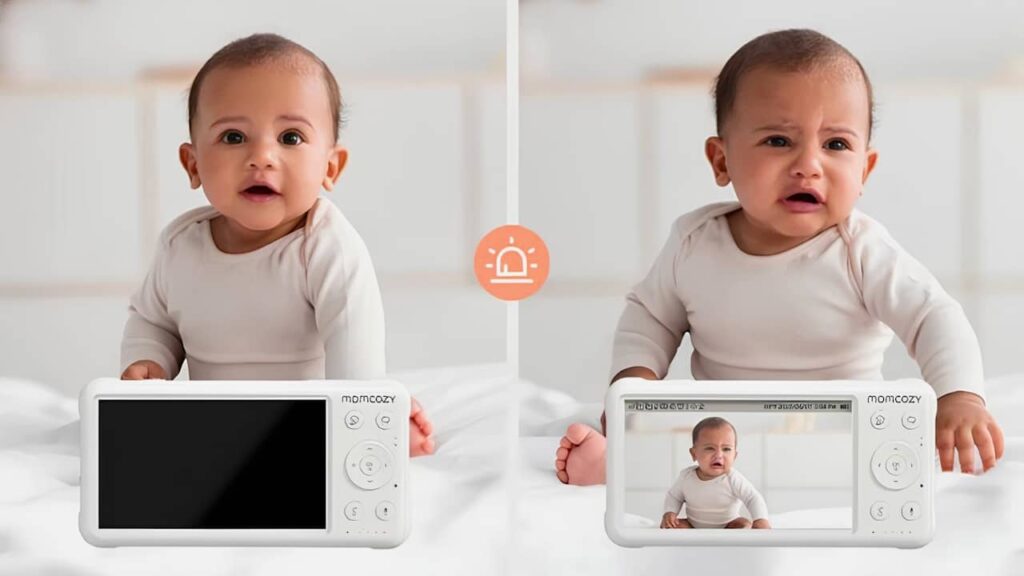
De nombreux parents connectent leur babyphone vidéo longue portée à un écran d’ordinateur (Windows, Mac ou ordinateur portable). Il peut alors être très frustrant que l’écran s’éteigne ou passe en mode veille au moment où vous en avez le plus besoin. Savoir comment garder son moniteur éveillé permet d’éliminer ces interruptions inutiles et de surveiller votre enfant en toute sérénité.
Dans cet article, nous verrons comment ajuster les paramètres d’alimentation et de mise en veille, l’utilité des simulateurs de mouvement de souris (« mouse jiggler »), et comment résoudre les problèmes d’affichage sur les écrans externes.
Sommaire :
La solution la plus simple : ajuster les paramètres d’alimentation
Un babyphone caméra connecté à un PC ou un Mac suit les règles d’économie d’énergie de l’ordinateur. Si le système est configuré pour s’endormir trop rapidement, l’image disparaîtra, même si le flux vidéo de votre caméra babyphone est toujours actif.
La méthode la plus simple consiste à modifier les options de mise en veille par défaut. Un petit changement dans les réglages permet de garder l’écran allumé, vous offrant un accès permanent à l’image de votre petit protégé.
Vérifier les paramètres d’affichage sous Windows
Si vous utilisez un PC pour visionner votre caméra bébé sans wifi, l’écran peut s’assombrir ou s’éteindre prématurément. Voici les points à vérifier :
- Délai d’extinction : Augmentez la durée dans les paramètres « Écran et veille » pour que le flux du babyphone vidéo reste visible.
- Luminosité adaptative : Désactivez cette fonction pour éviter que l’écran ne s’assombrisse automatiquement.
- Options d’alimentation : Choisissez des durées plus longues pour réduire le risque d’extinction inattendue.
Optimiser les réglages d’économie d’énergie sur Mac
Sur Mac, les réglages d’économie d’énergie décident quand l’écran s’éteint. Pour ne pas perdre l’image de votre babyphone caméra:
- Minuteur de veille : Prolongez le délai d’extinction de l’affichage.
- Empêcher la suspension d’activité : Cochez l’option « Empêcher la suspension d’activité automatique de l’ordinateur lorsque l’écran est éteint » dans les réglages de l’adaptateur secteur.
- Réglages de luminosité : Décochez la réduction automatique de la luminosité.
VOIR AUSSI : Science du mignon : 4 faits qui vont changer ta manière de voir les bébés !
Utiliser une solution tierce (Logiciels)
Parfois, les paramètres intégrés ne suffisent pas. C’est là qu’interviennent les applications tierces comme Caffeine, Amphetamine (pour Mac) ou PowerToys Awake (pour Windows). Ces logiciels envoient des signaux invisibles à l’ordinateur pour lui dire de rester éveillé. C’est un outil précieux pour les parents qui utilisent un babyphone longue portée sur leur bureau pendant qu’ils travaillent.
Le « Mouse Jiggler »: Physique ou Virtuel
Un « mouse jiggler » (simulateur de mouvement de souris) fait croire à l’ordinateur que vous êtes actif en faisant bouger le curseur de quelques pixels à intervalles réguliers. C’est idéal si vous diffusez le flux de votre babyphone vidéo sur un portable et que vous ne voulez pas toucher au pavé tactile toutes les cinq minutes pour éviter l’écran noir.
N’oubliez pas de désactiver l’économiseur d’écran
L’économiseur d’écran peut masquer ce que vous voulez voir : votre bébé.
- Désactivez-le complètement pour ne pas bloquer le direct de la caméra babyphone.
- Vérifiez régulièrement vos paramètres après chaque mise à jour système, car ces dernières réinitialisent souvent les réglages de veille.
Gérer les écrans externes sur un ordinateur portable
Si vous connectez un grand écran externe pour avoir une vue plus nette de votre babyphone caméra:
- Configurez l’ordinateur pour qu’il ne fasse « Rien » à la fermeture du capot.
- Définissez l’écran externe comme affichage principal.
- Ajustez les options pour que le moniteur externe ne s’éteigne pas après une courte période.
VOIR AUSSI : Fille ou garçon ? Les signes de grossesse qui ne trompent pas !
Dépannage : que faire si l’écran s’éteint toujours?
Si malgré vos réglages, l’écran de votre babyphone vidéo s’assombrit:
- Logiciels tiers : Vérifiez qu’un antivirus ou un logiciel d’optimisation de batterie n’écrase pas vos réglages.
- Câblage : Si vous utilisez un écran externe, testez un autre câble HDMI ou un autre port; une mauvaise connexion peut provoquer des coupures d’image.
- Applications en arrière-plan : Certaines applications forcent la mise en veille du système.
Conclusion
Garder son écran allumé pour surveiller bébé demande quelques ajustements techniques, mais le confort obtenu en vaut la peine. En combinant les bons réglages et quelques accessoires malins, vous profiterez d’une vue ininterrompue sur votre enfant. Si vous voyez sur votre écran que bébé a le nez encombré, utilisez un mouche-bébé pour nettoyer le nez du bébé sans briser son sommeil, vous garantissant ainsi une sérénité totale.
Et si vous cherchez le complément parfait pour le sommeil de votre enfant, la douce mélodie d’une machine à bruit blanc Momcozy est un indispensable pour accompagner ses nuits (et les vôtres).